Zoom Phone が鳴動しない!? まず確認したい設定ポイント

Zoom Phone(Service)

Zoom Phone に着信が来ているはずなのに電話が鳴らない
そんなトラブルに遭遇したことはありませんか?

Zoom Phone は、PC・スマートフォン・IP電話機など複数のデバイスと連携できる便利なクラウド電話サービスですが、その反面、設定状況によっては着信が正常に通知されない場合があります。

Zoom Phone が着信時に正しく鳴動しない場合に確認したいポイントをまとめて解説します。


1. Zoom Phone の営業時間設定を確認する

Zoom Phone では「営業時間(Business Hours)」の設定があり、設定された時間帯のみ着信を受け付ける構成になっている場合があります。

営業時間外になっていると、着信が直接ボイスメールへ転送されることがあります。

確認手順

  • Zoom Web Portal にサインイン
  • 左メニュー「電話システム管理」→「会社情報」を開く
  • 「アカウント設定」をクリック
  • 設定タブの項目を「時間」まで進む
  • 「デフォルトの営業時間」項目を確認

特に海外拠点との運用や時差のある環境では、意図せず営業時間外になっているケースもあります。


2. Do Not Disturb(DND)設定を確認する

Zoom アプリや Yealink などのIP電話機側で「Do Not Disturb(応答不可)」が有効になっていると、着信音が鳴らなくなります。

確認ポイント

  • Zoom Workplace アプリ側の DND 状態
  • IP電話機側の DND 状態
  • Teams や他アプリとのプレゼンス連携
  • OS の通知制御

Windows や macOS の通知制御によって、着信ポップアップ自体が表示されない場合もあります。


3. 祝日・休業日設定を確認する

Zoom Phone には 「デフォルトの休日グループ」があります。

管理者側で祝日設定が登録されている場合、その日は自動的に営業時間外扱いになる可能性があります。

特に以下のようなケースでは注意が必要です。

  • 年末年始
  • ゴールデンウィーク
  • 夏季休業
  • 海外拠点の休日設定

4. タイムゾーン設定を確認する

Zoom Phone はタイムゾーン設定を基準に営業時間判定を行います。

PC側の時刻設定や Outlook のタイムゾーンがズレていると、正常に着信しない場合があります。

確認箇所

  • Zoom プロファイルの Time Zone
  • Windows / macOS の時刻設定
  • Outlook カレンダーのタイムゾーン
  • VPN 利用時の地域設定

5. モバイル端末では省電力設定にも注意

Android端末では、省電力設定によって Zoom アプリがスリープ状態になり、着信通知が届かないケースがあります。

実際に海外コミュニティでも、

  • 「着信履歴は残るが鳴らない」
  • 「ポップアップ通知が表示されない」
  • 「アプリ再インストールで一時改善する」

といった報告が確認されています。

対策例

  • Zoom アプリをバッテリー最適化対象外にする
  • バックグラウンド実行を許可する
  • 通知権限を再確認する
  • Zoom アプリを最新版へ更新する

6. コールハンドリング設定も要確認

  • 同時着信
  • 順次着信
  • ボイスメール転送
  • 外線転送

Zoom Phone では、上記のような柔軟なルーティングが可能です。

そのため、Call Handling 設定次第では、特定デバイスだけ鳴らない状態になっている場合があります。

特に、

  • デスクトップアプリ
  • モバイルアプリ
  • IP電話機

を併用している環境では、どの端末を鳴動対象にするか確認しておきましょう。


まとめ

クラウドPBXは柔軟性が高い反面、設定項目も多いため、トラブル時は順番に切り分けて確認することが重要です。

Emission株式会社では、Zoom Phone をはじめ INNOVERA PBX などクラウドPBX・IP電話・UC環境の導入支援や運用サポートも行っています。

「着信が安定しない」
「IP電話機との連携を最適化したい」
「Microsoft Teams や Zoom を活用した音声基盤を整備したい」

といったご相談がありましたら、お気軽にお問い合わせください。
まずはお気軽にご相談ください

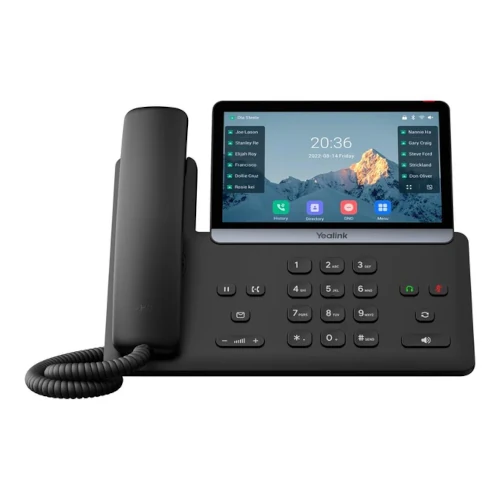
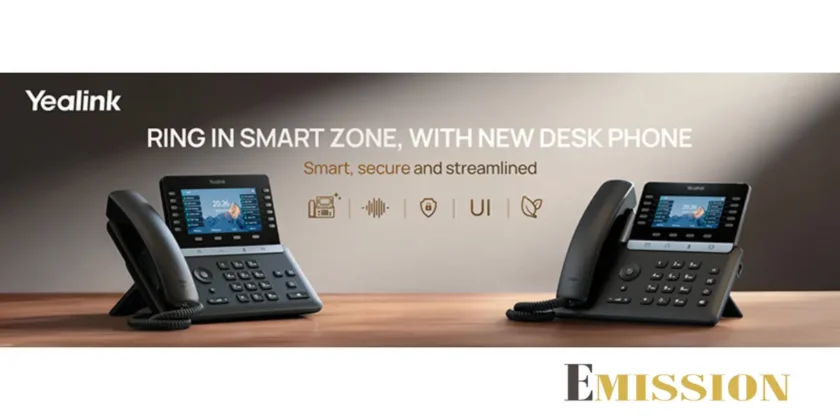
新機種紹介 Yealink SIP-T7xシリーズ・Yealink AX83H

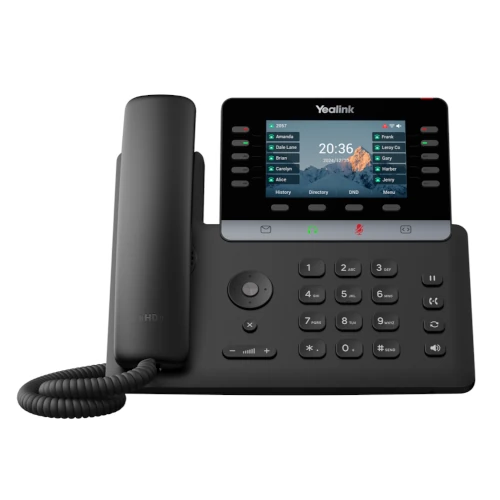
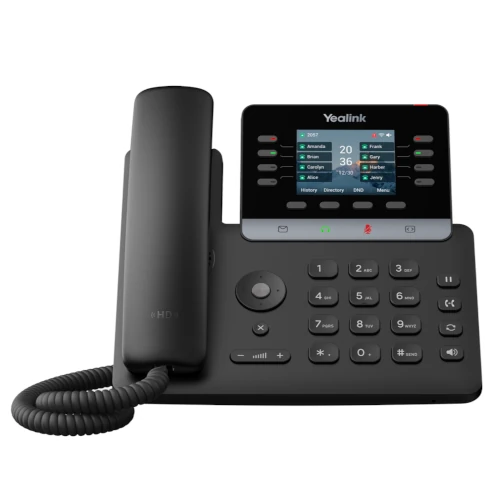
新機種紹介 Yealink SIP-T7xシリーズ

ハイブリッドワークが世界のビジネスコミュニケーションの形を変え続ける中、プロフェッショナルはよりスマートなツール、より強固な保護、そしてよりシームレスな体験を求めています。世界のSIP電話ブランドとして8年連続で第1位(1)を誇るYealinkは、このたび「スマートゾーン時代の実現(Ring in Smart Zone)」をテーマに、次世代SIP電話の新シリーズ「T7シリーズ」を発表、再び進化をリードしています。

  1. 出典:Frost&Sullivan Yealink社はSIP電話機出荷台数世界第1位を誇るUC端末(ユニファイドコミュニケーション端末)プロバイダです。「世界中の人々をテクノロジーの活力によって結びつける」をミッションとし、その製品は世界140カ国以上の国及び地域において、業種業界を問わず様々な企業に導入されています。 ↩︎

Yealinkが新たにデザインしたTシリーズの外観は、電話機をよりファッショナブルに、より薄く、近代的なオフィスデザインに適しています。
独自の超高精細な音声技術により、T7シリーズは優れた音声品質とクリアな音声通話を提供し、通話時の電話機の動作速度や応答性能が向上しています。

Yealink SIP-T77U
Store
Yealink SIP-T74U
Store
Yealink SIP-T73U
Store

【解説】Yealink DECT IP電話機ハンドセット(子機)をベースステーション(親機)に追加登録する方法

Yealink Logo

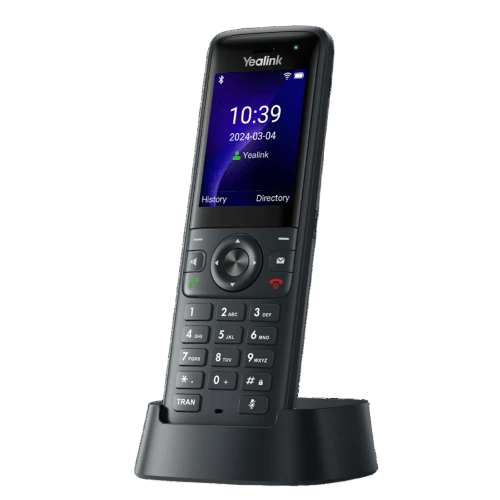
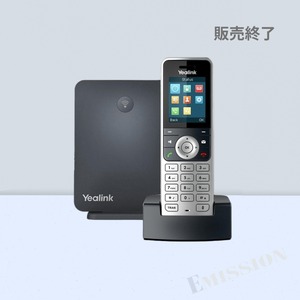
YealinkのDECT IP電話機(Wシリーズ)は、ベースステーション(親機)とハンドセット(子機)をペアリングすることで利用可能になります。
本記事では、追加購入したハンドセット W53H / W56H / W73H などの機種をベースステーション W60B / W70B/ W80DM・W80B に対して登録(アクティベーション)する手順をわかりやすく解説します。


【概要】DECTハンドセット登録の基本

Yealink DECTの構成は以下の通りです。

  • ベースステーション(親機):ネットワーク接続・SIP制御
  • ハンドセット(子機):無線通話端末

登録作業(ペアリング)は、次の2ステップで完了します。

  1. 親機を「登録待機モード」にする
  2. 子機から登録操作を行う

この流れは、ほぼすべてのYealink DECT機種で共通です。


手順① 親機を登録待機モードにする

操作方法

  1. 親機の「ページングボタン(無線アイコンが書いてある丸いボタン)」を長押し
  2. ステータスLEDの一番上(ハンドセットのアイコンのLED)が点滅
  3. 点滅中は、ペアリング登録待機状態となります

この状態は一定時間(約90秒程度)で解除されるため、子機操作とタイミングを合わせる必要があります。


手順② ハンドセット(子機)を登録する

■ 方法①:簡易ペアリング(推奨・初回登録)

最も簡単な方法です。

  1. ハンドセットの「登録」キーを押す
  2. 「検索中」と表示される
  3. 親機を検出すると自動登録
  4. 「データ初期化中」の表示が消えれば登録完了です

■ 方法②:手動登録(2台目以降・詳細設定時)

ベースステーションが複数台存在する場合など、ベースステーションを選択して設定したい場合はこちら。

  1. ハンドセットで「OK」→「設定」→「登録」→「ハンドセット登録」キーを押す
  2. 接続するベースステーション(Base1など)を選択
  3. PINコード入力(初期値:0000)
  4. 「登録中」と表示され、その後「データ初期化中」の表示に更新された後、表示が消えれば登録完了です

登録後の状態

登録が完了すると:

  • 通話・保留・転送などが利用可能
  • SIPアカウント情報、内線番号などは親機から自動配信

ハンドセット側で複雑な設定は不要です。SIPアカウントなどの設定はベースステーション側で設定してください。


よくあるトラブルと対処法

  1. 親機が見つからない
    親機が登録待機状態か確認
    距離が遠すぎないか確認
  2. PINエラー
    デフォルトは「0000」
    変更されている場合は管理者に確認
  3. 登録できない
    一度登録解除 → 再登録
    親機の再起動
    ベースステーションあたりのハンドセット登録最大台数を超えていないか確認(親機機種による)

まとめ

Yealink DECT IP電話機のハンドセット登録は、

  • 親機を登録モードにする
  • 子機から検索・登録する

だけで完了するシンプルな設計です。

  • 【日本国内正規代理店製品】 W80DM DECTマネージャー Yealink デジタルコードレス IP電話機 SIP電話機 DECT Phone
    【日本国内正規代理店製品】 W80DM DECTマネージャー Yealink デジタルコードレス IP電話機 SIP電話機 DECT Phone
  • 【日本国内正規代理店製品】 W80B DECTベースステーション Yealink デジタルコードレス IP電話機 SIP電話機 DECT Phone
    【日本国内正規代理店製品】 W80B DECTベースステーション Yealink デジタルコードレス IP電話機 SIP電話機 DECT Phone
  • 【日本国内正規代理店製品】 W53P Yealink デジタルコードレス IP電話機 SIP電話機 DECT Phone
    【日本国内正規代理店製品】 W53P Yealink デジタルコードレス IP電話機 SIP電話機 DECT Phone
  • 【日本国内正規代理店製品】 W73P Yealink デジタルコードレス IP電話機 SIP電話機 DECT Phone
    【日本国内正規代理店製品】 W73P Yealink デジタルコードレス IP電話機 SIP電話機 DECT Phone
  • 【日本国内正規代理店製品】 W73H Yealink デジタルコードレス 追加用ハンドセット IP電話機 SIP電話機 DECT Phone
    【日本国内正規代理店製品】 W73H Yealink デジタルコードレス 追加用ハンドセット IP電話機 SIP電話機 DECT Phone
  • 【日本国内正規代理店製品】 W53H Yealink デジタルコードレス 追加用ハンドセット IP電話機 SIP電話機 DECT Phone
    【日本国内正規代理店製品】 W53H Yealink デジタルコードレス 追加用ハンドセット IP電話機 SIP電話機 DECT Phone

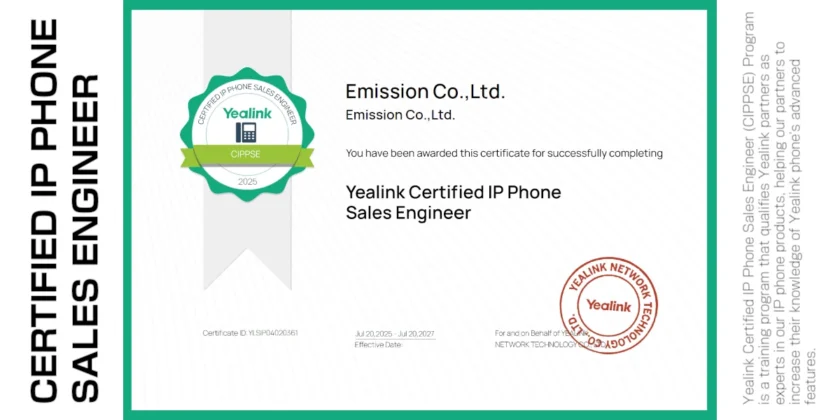
Yealink Certified IP Phone Sales Engineer (CIPPSE) 取得のお知らせ – 安心と信頼のYealink製品販売

(YLSIP04020361)Yealink_Certified_IP_Phone_Sales_Engineer

Emission株式会社は、このたび Yealink Certified IP Phone Sales Engineer(CIPPSE) 認定資格を取得いたしました。
この資格は、Yealink社が公式に認める販売・技術サポートスキルを持つ営業技術者にのみ付与されるもので、Yealink製IP電話機の販売・提案・導入サポートにおいて、確かな知識とノウハウを持つ証となります。

CIPPSE資格とは?

CIPPSE(Certified IP Phone Sales Engineer) は、Yealink製品の機能やソリューション提案に関する高度な専門知識を有することを証明する認定資格です。
この資格を取得することで、以下の点が保証されます:

  • Yealink SIP Phoneの最新製品ラインアップや技術仕様を正確に把握
  • 導入企業様のニーズに最適化した製品選定と提案が可能
  • 導入後の初期設定や運用支援に関する専門的なアドバイスが可能
  1. 認定技術者による最適な提案
    CIPPSE資格を有する担当者が、貴社の利用シーンや規模に合わせて最適なYealink製品を選定します。
  2. 安心の導入サポート
    導入前の製品比較、設定方法のレクチャー、運用サポートまで、ワンストップで安心してお任せいただけます。
  3. 最新の技術トレンドに基づくアドバイス
    Yealink公式の最新情報やアップデートをもとに、最適な運用方法や拡張性についてご提案します。

Emission株式会社は、CIPPSE資格取得を通じて、お客様に 「安心・確実・信頼」 のサポート体制を提供いたします。
IP電話システムの導入・更新をご検討中の企業様は、ぜひ当社にご相談ください。

お問い合わせはこちら

Skypeが2025年5月5日サービスを終了

Blog_6632_Skype_EOS20250505_1200x600

2025年5月5日、Microsoftは22年間にわたり提供してきたSkypeのサービスを終了します。この決定は、ZoomやGoogle Meetなどの競合サービスの台頭、そしてMicrosoft自身のTeamsへの注力によるものです。Skypeのユーザーは、Microsoft Teamsへの移行が推奨されており、既存のアカウント情報やチャット履歴は自動的にTeamsに引き継がれます。
(Teamsはビジネス向けの機能が中心であり、一般ユーザーにとっては使い勝手が異なる可能性があります)

Skypeの終了に伴い、多くのユーザーが代替手段を模索しています。以下に、ビジネス向けの電話、国際電話やビデオ通話に適した主な代替サービスを紹介します。


ビジネス向けの代替サービス

1. Microsoft Teams Phone

Microsoft Teamsは、Skypeの後継として位置づけられており、ビデオ会議、チャット、ファイル共有などの機能を統合しています。Microsoft 365との連携が強力で、企業向けのセキュリティや管理機能も充実しています。Skypeユーザーは、既存のアカウント情報を使ってTeamsにログインでき、チャット履歴や連絡先も自動的に移行されます。

2. Zoom Phone

Zoom Phoneは、Zoomのビデオ会議機能に加えて、クラウドベースの電話サービスを提供しています。国際通話や固定電話への通話が可能で、CRMとの統合や通話録音、AIによるスパム検出などの機能も備えています。ビジネス用途に適した柔軟なプランが用意されています。

3. Google Voice

Google Voiceは、米国やカナダなど一部の国で利用可能なVoIPサービスで、固定電話や携帯電話への通話が可能です。料金は国によって異なりますが、比較的安価で、Googleアカウントと連携して使用できます。ただし、日本では利用が制限されている場合があります。


国際電話向けの代替サービス

1. Yolla

Yollaは、世界中の固定電話や携帯電話への通話が可能なアプリで、受信者がアプリをインストールしていなくても通話できます。料金はViber OutやGoogle Voiceよりも安価で、接続料も不要です。Yolla同士の通話は無料で、プリペイド方式や分単位のパッケージが選べます。通話品質も高く、ラグや切断が少ないと評価されています。

2. Viber Out

Viberの「Viber Out」機能を利用すれば、アプリを持たない相手にも低料金で国際通話が可能です。料金は国によって異なりますが、1分あたり0.019ドルからと非常に安価です。Viber同士の通話は無料で、グループ通話も最大40人まで対応しています。

3. Google Voice

Google Voiceは、米国やカナダなど一部の国で利用可能なVoIPサービスで、固定電話や携帯電話への通話が可能です。料金は国によって異なりますが、比較的安価で、Googleアカウントと連携して使用できます。ただし、日本では利用が制限されている場合があります。


Skypeクレジットと番号の扱い

Skypeの終了に伴い、未使用のSkypeクレジットの払い戻しは行われず、Microsoft Teamsでの通話に利用することが推奨されています。この対応に対して、一部のユーザーからは不満の声が上がっています。

また、Skype番号を他のVoIPプロバイダーに移行することも可能です。たとえば、Quicktalkでは番号のポーティングを無料でサポートしており、スムーズな移行が可能です。


まとめ

Skypeのサービス終了は、多くのユーザーにとって大きな変化ですが、目的や利用シーンに応じて適切な代替サービスを選ぶことで、引き続き快適なコミュニケーションが可能です。個人利用であれば、LINEなどが手軽で便利です。

ビジネス利用では、Microsoft TeamsやZoom Phoneなどが機能面で優れています。自身のニーズに最適なサービスを選び、スムーズな移行を進めましょう。

クラウドPBXをご検討ならご相談ください

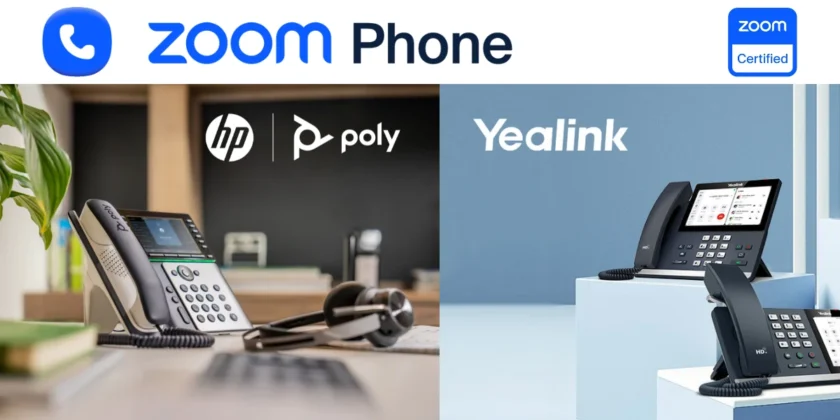
Poly製 Zoom Phone 認定電話機を取扱開始

hp poly logo

Poly Edge EシリーズのIPデスクトップ電話機は、汎用的なIP電話機のシリーズですので、IP電話機として各種クラウドPBXの卓上電話機としてご利用いただいたり、Zoomファームウェア適用によりZoom専用SIPデバイスとして利用可能なZoom認定ハードウェアです。

Zoom PhoneでシームレスなクラウドVoIP体験を実現

Zoom WorkplaceとZoom Phoneは、統合されたビジネスコミュニケーション環境を提供するZoomのエコシステムの一部であり、相互に補完し合う関係にあります。

Zoom Workplaceは、Zoom Meetings、Zoom Chat、Zoom Rooms、Zoom Phoneを含む多機能プラットフォームで、あらゆるコミュニケーションニーズに対応します。その中でZoom Phoneは、クラウドベースの電話サービスとして、音声通話に特化したソリューションを提供します。従来のPBX(構内交換機)に代わる高度な機能を備え、VoIP(Voice over IP)技術を利用することで、どこからでも手軽に通話が可能です。

Zoom Phoneは、Zoom Workplace全体とシームレスに統合されており、Zoom MeetingsやZoom Chatと連携して効率的なコミュニケーションを実現します。たとえば、Zoom Chatでの会話から直接Zoom Phoneを利用して通話を開始したり、Zoom Meetingsの予定を基に通話をスケジュールすることが可能です。この統合により、ユーザーは複数のツールを切り替える手間を省き、ビジネスの生産性を向上させることができます。

Zoom WorkplaceにおけるZoom Phoneの役割は、柔軟でスケーラブルな音声コミュニケーション基盤を提供することで、現代の多様な働き方を支援する重要な要素となっています。

Poly Edge Eシリーズ ラインナップ

  • Poly Edge E220 PoE【抗菌仕様、802.1x認証、NFC/Bluetooth対応】 82M87AA HP(Inc.)
    Poly Edge E220 PoE【抗菌仕様、802.1x認証、NFC/Bluetooth対応】 82M87AA HP(Inc.)
  • Poly Edge E350 PoE【抗菌仕様、802.1x認証、NFC/Wifi/Bluetooth対応】 82M89AA HP(Inc.)
    Poly Edge E350 PoE【抗菌仕様、802.1x認証、NFC/Wifi/Bluetooth対応】 82M89AA HP(Inc.)
  • Poly Edge E450 PoE【抗菌仕様、802.1x認証、NFC/Wifi/Bluetooth対応】 82M90AA HP(Inc.)
    Poly Edge E450 PoE【抗菌仕様、802.1x認証、NFC/Wifi/Bluetooth対応】 82M90AA HP(Inc.)
  • Poly Edge E320 PoE【抗菌仕様、802.1x認証、NFC/Bluetooth対応】 82M88AA HP(Inc.)
    Poly Edge E320 PoE【抗菌仕様、802.1x認証、NFC/Bluetooth対応】 82M88AA HP(Inc.)
  • Poly Edge E300 PoE【抗菌仕様、802.1x認証、NFC対応】 82M92AA HP(Inc.)
    Poly Edge E300 PoE【抗菌仕様、802.1x認証、NFC対応】 82M92AA HP(Inc.)
  • Poly Edge E400 PoE【抗菌仕様、802.1x認証、NFC対応】 82M93AA HP(Inc.)
    Poly Edge E400 PoE【抗菌仕様、802.1x認証、NFC対応】 82M93AA HP(Inc.)

Poly Edge E450 PoE【抗菌仕様、802.1x認証、NFC/Wifi/Bluetooth対応】 82M90AA HP(Inc.)
https://shop.emission.jp/items/94313534

Poly Edge E400 PoE【抗菌仕様、802.1x認証、NFC対応】 82M93AA HP(Inc.)
https://shop.emission.jp/items/94797640

Poly Edge E350 PoE【抗菌仕様、802.1x認証、NFC/Wifi/Bluetooth対応】 82M89AA HP(Inc.)
https://shop.emission.jp/items/94799824

Poly Edge E320 PoE【抗菌仕様、802.1x認証、NFC/Bluetooth対応】 82M88AA HP(Inc.)
https://shop.emission.jp/items/94806315

Poly Edge E300 PoE【抗菌仕様、802.1x認証、NFC対応】 82M92AA HP(Inc.)
https://shop.emission.jp/items/94806543

Poly Edge E220 PoE【抗菌仕様、802.1x認証、NFC/Bluetooth対応】 82M87AA HP(Inc.)
https://shop.emission.jp/items/94944167

各機種毎の特徴および仕様は、上記のリンクから個別ページでご確認ください。


Zoom Phone 認定電話機(Yealink)も引き続き販売がございます。
詳しくはこちらのページをご覧ください

Yealink/poly Zoom Phone デバイス導入・設定の際の注意点(よくある質問とその回答)

Zoom Phone(電話機)

まずはじめに、Yealink/poly をはじめとした Zoom Phone(電話機)デバイス導入の際は、以下のZoomサポートページを参考に導入ください。

※なお、弊社では(基本的には)Zoom Phone 管理画面側の設定につきましてはサポートをいたしておりませんのであしからずご了承ください。
※上記の参照URLはZoom社の都合により改変される場合があります。


Zoom Phone(電話機)デバイスの導入をする際のプロビジョニングについて、概略手順は以下のとおりです。

  • 電話機の IP アドレスを確認する
  • 電話のウェブ インターフェースへアクセスする
  • プロビジョニング サーバーのURLを設定する

Zoom Phone を初期設定するためには、まず電話機のIPアドレスを調べる必要があります。
これは、電話機の管理画面(ウェブ インターフェース)にアクセスし、Zoom Phone 自体を Zoom Phone のシステムへ組み込む(プロビジョニング)ため、プロビジョニング サーバーのURLを電話機に設定する必要があるためです。

※DECT機の場合は、上記の作業を行う前に、親機(ベース)に子機(ハンドセット)を登録する作業が必要です。

上記の手順を実施すれば、機器側の設定は基本的に終了です。
あとは電話機が数回再起動し、プロビジョニングが完了すると Zoom Phone システム側の管理画面にデバイスが登録され、後の設定は Zoom Phone システム側で行います。


ここまでであれば非常に簡単にセットアップが完了するのですが、御社での導入にあたってご注意いただきたい点があります。

  1. 御社のネットワークは、DHCP運用ですか?
    DHCP運用のネットワークであればIPアドレスが自動的に払い出されるため、上記の手順を実施いただけますが、DHCP運用でない場合、導入される各デバイスに対しあらかじめ固定IPアドレスを設定いただく等の手順が発生します。
    どのような設定が必要かは、御社内のネットワーク管理者さまとご相談ください。
  2. ファームウェアが Zoom社提供の Zoom Phone 専用のものに変更されます
    以降 Yealink/poly デバイス用のファームウェアではなくなるため、(機器の購入後1年間の製品保証はありますが)Yealink/poly ファームウェア側での動作保証はできなくなります。
  3. Zoom Phone(電話機)デバイスのネットワーク上流にUTMやファイヤーウォールがある
    Zoom Phone(電話機)デバイスの通話品質をさらに高めるためには、管理者が Zoom Phone に必要なポートすべてを許可していることを確認してください。
    Zoom Phone のファイアウォールのルール を確認のうえ、プロトコルとポートを開放してください。
  4. Zoom Phone(電話機)デバイスの Yealink ドキュメントはこちらからご確認いただけます
    Yealink のサポートサイト