

YealinkのDECT IP電話機(Wシリーズ)は、ベースステーション(親機)とハンドセット(子機)をペアリングすることで利用可能になります。
本記事では、追加購入したハンドセット W53H / W56H / W73H などの機種をベースステーション W60B / W70B/ W80DM・W80B に対して登録(アクティベーション)する手順をわかりやすく解説します。
【概要】DECTハンドセット登録の基本
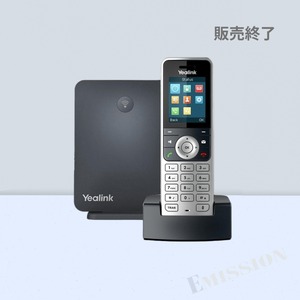
Yealink DECTの構成は以下の通りです。
- ベースステーション(親機):ネットワーク接続・SIP制御
- ハンドセット(子機):無線通話端末
登録作業(ペアリング)は、次の2ステップで完了します。
- 親機を「登録待機モード」にする
- 子機から登録操作を行う
この流れは、ほぼすべてのYealink DECT機種で共通です。
手順① 親機を登録待機モードにする
操作方法
- 親機の「ページングボタン(無線アイコンが書いてある丸いボタン)」を長押し
- ステータスLEDの一番上(ハンドセットのアイコンのLED)が点滅
- 点滅中は、ペアリング登録待機状態となります
この状態は一定時間(約90秒程度)で解除されるため、子機操作とタイミングを合わせる必要があります。
手順② ハンドセット(子機)を登録する
■ 方法①:簡易ペアリング(推奨・初回登録)
最も簡単な方法です。
- ハンドセットの「登録」キーを押す
- 「検索中」と表示される
- 親機を検出すると自動登録
- 「データ初期化中」の表示が消えれば登録完了です
■ 方法②:手動登録(2台目以降・詳細設定時)
ベースステーションが複数台存在する場合など、ベースステーションを選択して設定したい場合はこちら。
- ハンドセットで「OK」→「設定」→「登録」→「ハンドセット登録」キーを押す
- 接続するベースステーション(Base1など)を選択
- PINコード入力(初期値:0000)
- 「登録中」と表示され、その後「データ初期化中」の表示に更新された後、表示が消えれば登録完了です
登録後の状態
登録が完了すると:
- 通話・保留・転送などが利用可能
- SIPアカウント情報、内線番号などは親機から自動配信
ハンドセット側で複雑な設定は不要です。SIPアカウントなどの設定はベースステーション側で設定してください。
よくあるトラブルと対処法
- 親機が見つからない
親機が登録待機状態か確認
距離が遠すぎないか確認 - PINエラー
デフォルトは「0000」
変更されている場合は管理者に確認 - 登録できない
一度登録解除 → 再登録
親機の再起動
ベースステーションあたりのハンドセット登録最大台数を超えていないか確認(親機機種による)
まとめ
Yealink DECT IP電話機のハンドセット登録は、
- 親機を登録モードにする
- 子機から検索・登録する
だけで完了するシンプルな設計です。
-
- 【日本国内正規代理店製品】 W80DM DECTマネージャー Yealink デジタルコードレス IP電話機 SIP電話機 DECT Phone

-
- 【日本国内正規代理店製品】 W80B DECTベースステーション Yealink デジタルコードレス IP電話機 SIP電話機 DECT Phone

-
- 【日本国内正規代理店製品】 W73P Yealink デジタルコードレス IP電話機 SIP電話機 DECT Phone

-
- 【日本国内正規代理店製品】 W53P Yealink デジタルコードレス IP電話機 SIP電話機 DECT Phone
-
- 【日本国内正規代理店製品】 W73H Yealink デジタルコードレス 追加用ハンドセット IP電話機 SIP電話機 DECT Phone

-
- 【日本国内正規代理店製品】 W53H Yealink デジタルコードレス 追加用ハンドセット IP電話機 SIP電話機 DECT Phone

