全国47都道府県の市外局番が利用できるIP電話回線「IP-Line area+」を提供開始

全国47都道府県の市外局番が利用できるIP電話回線「IP-Line area+」を提供開始 | INNOVERA_PBX

クラウドPBX「INNOVERA」をフルクラウド環境でご利用いただけるエリアが大幅拡大!

INNOVERA PBX(クラウドPBX)とあわせてご契約いただくことで、全国47都道府県の市外局番から始まる電話番号が提供可能なIP電話回線「IP-Line area+」の提供が開始されました。

これにより、これまではVoIPゲートウェイなどのオンプレミス機器の設置が必要だった地域でも機器を導入することなく、クラウドPBX「INNOVERA」を利用できるようになりました。

また、現在「INNOVERA」をご利用中の企業様においても、回線を「IP-Line area+」へ変更することで、設置機器の削減や不要化を実現できる場合があります。支店や営業所の新規開設時はもちろん、電話環境のさらなるクラウド化や運用負担の軽減をご検討の際は、ぜひご活用ください。※一部、ご提供エリア対象外の市町村がございます。詳細はお問い合わせください。

「IP-Line area+」の概要

2026年8月1日に提供を開始した「IP-Line area+」は、全国47都道府県の市外局番を新規発番・継続できるIP電話回線サービスです。

※一部、ご提供エリア対象外の市町村や電話番号がございます。詳細はお問い合わせください。

これまでオンプレミス機器の設置が必要だった地域でも「IP-Line area+」と「INNOVERA」をセットでご利用いただくことで、機器を導入することなく、既存の市外局番を継続利用したまま、ビジネスフォンのフルクラウド運用が可能になります。これにより、機器導入に伴う初期費用や保守・メンテナンスの負担を軽減できるほか、より柔軟かつスピーディーな電話環境の構築を実現します。

一方で、既存サービスである「IP-Line」には、多くの企業様の通話コスト削減に貢献できる「90秒課金」など、「IP-Line area+」にはない特長もあります。このように両サービスは対応エリアや料金、サービス内容が異なり、お客様の利用環境や運用方針に応じて最適なプランをお選びいただけます。

どちらの回線が適しているかのご相談はもちろん、現在ご利用中の電話環境からの移行方法や費用に関するご質問についても承っております。お気軽にお問い合わせください。

IP-Line area+ / IP-Line サービス対照表

IP-Line area+IP-Line
発番・引き継ぎ可能な市外局番全国47都道府県
※一部ご提供エリア外の番号がございます。
全国主要都市
お使いの電話番号の引き継ぎ
(双⽅向番号ポータビリティ)
可能可能
料金プラン180秒課⾦90秒課⾦と180秒課⾦から選択可能
国際電話対応IP-Line(国際プラン)を契約すれば可能IP-Line(国際プラン)を契約すれば可能
回線のみ契約不可(INNOVERAとセット)可能
お問い合わせはこちら

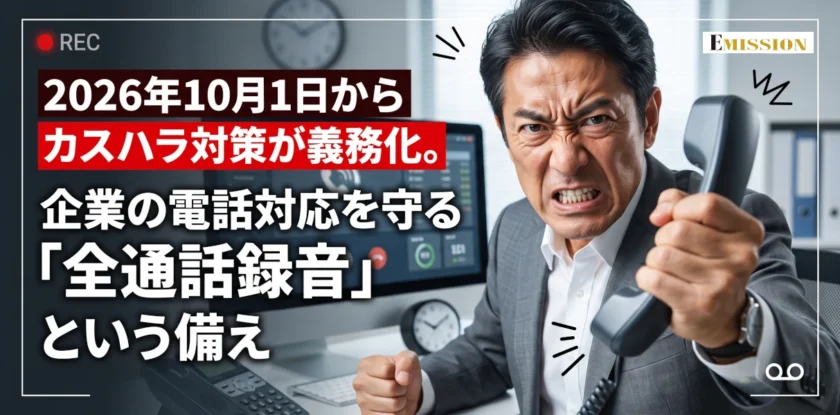
2026年10月1日からカスハラ対策が義務化。企業の電話対応を守る「全通話録音」という備え

2026年10月1日からカスハラ対策が義務化。企業の電話対応を守る「全通話録音」という備え

2026年10月1日から、カスタマーハラスメント(以下、カスハラ)への対策が、すべての事業主に義務付けられます。
これまでカスハラ対策というと、「大企業やコールセンターが行うもの」というイメージを持たれていた企業もあるかもしれません。

しかし、今回の法改正では、企業規模を問わず、事業主に対してカスタマーハラスメント防止のための雇用管理上の措置が求められることになります。施行日は2026年10月1日です。
そこで今、改めて見直したいのが「電話対応」です。
顧客からの問い合わせ、クレーム、取引先とのやり取りなど、多くの企業にとって電話は重要なコミュニケーション手段です。一方で、カスハラが発生する場面の一つにもなり得ます。

「言った、言わない」になったとき、会社は何をもとに事実を確認するのか。
対応した従業員を、会社としてどのように守るのか。
そして、同じようなトラブルを繰り返さないために、どのように情報を活用するのか。

こうした課題に対して、クラウドPBXの INNOVERA PBX(イノベラ PBX) が持つ「全通話自動録音」機能は、これからの電話環境において重要な役割を果たす可能性があります。

2026年10月1日から、カスハラ対策は「すべての事業主」の義務へ

厚生労働省によると、2025年に公布された改正法により、2026年10月1日からカスタマーハラスメント防止のための措置が事業主の義務となります。

カスタマーハラスメントとは、簡単に言えば、顧客や取引先、施設利用者などによる言動で、

  1. 顧客等による言動であること
  2. 社会通念上許容される範囲を超えていること
  3. そのことによって労働者の就業環境が害されること

といった要素をすべて満たすものとされています。

例えば、正当な問い合わせやクレームであっても、その内容や対応方法によってはカスハラに該当しない場合があります。

一方で、

  • 暴言や侮辱
  • 脅迫や威圧的な言動
  • 不当な要求
  • 長時間にわたる拘束
  • 繰り返し行われる執拗な要求

など、社会通念上許容される範囲を超える言動によって従業員の就業環境が害される場合には、カスハラとして対応が必要になる可能性があります。電話やSNSなど、インターネット上で行われる言動も対象に含まれます。

企業に求められるのは「3つの柱」を中心とした体制づくり

厚生労働省の資料では、事業主に求められるカスハラ対策は、大きく以下のような取り組みとして整理されています。

1.方針の明確化と従業員への周知

企業として、
「カスタマーハラスメントには毅然と対応し、従業員を守る」
という方針を明確にすることが求められます。

また、どのような行為をカスハラと考えるのか、発生した場合にどのような対応を取るのかについて、従業員へ周知することも必要です。

2.相談体制を整備する

従業員がカスハラを受けた際に、「誰に相談すればいいのか分からない」という状態では、適切な対応につながりません。

相談窓口や担当者をあらかじめ決め、従業員に周知することが必要になります。

3.発生後の迅速な事実確認と適切な対応、再発防止

カスハラが発生した場合、企業には迅速かつ適切に事実関係を確認し、被害を受けた従業員への配慮や、再発防止につなげることが求められます。

ここで重要になるのが、
「実際に何が起きたのかを、できるだけ正確に確認できること」
です。

「言った・言わない」では、従業員を守れない

電話でカスハラが発生した場合、後から問題になるのが「言った、言わない」です。
例えば、電話を受けた従業員が、

「このような暴言を受けました」

と報告しても、相手側が、

「そんなことは言っていない」
「担当者の対応が悪かっただけだ」

と主張した場合、会社が客観的に事実関係を確認することは簡単ではありません。

特に、カスハラを受けた直後の従業員は、強いストレスや動揺を感じている可能性があります。
そのため、後から記憶だけを頼りに通話内容を再現することには限界があります。

そこで役立つのが、通話録音による客観的な記録です。
カスハラ対応において通話録音は証拠確保や事後の検証に役立つ一方、録音だけに依存せず、通話前後の状況を記録するメモなどと組み合わせることが重要です。

つまり、録音は「すべてを解決する魔法の機能」ではありません。
しかし、企業が事実を確認するための非常に重要な証跡になり得ます。

INNOVERA PBXなら、全通話を自動で録音。6カ月間保存

ここでご紹介したいのが、Emission株式会社が取り扱うクラウドPBX、INNOVERA PBX(イノベラ PBX)です。

INNOVERA PBXには、標準機能として、すべての通話を自動録音し、6カ月間保管できる「全通話自動録音」機能が用意されています。

さらに、電話履歴と録音データをあわせて確認することができ、過去の通話履歴の検索やエクスポートにも対応しています。

「録音ボタンを押し忘れた」がありません

必要な電話だけを手動で録音する運用の場合、

  • 録音を開始し忘れた
  • 問題になるとは思わなかった
  • 電話の途中から状況が悪化した
  • 担当者によって録音する・しないに差がある

といった問題が起こる可能性があります。

しかし、INNOVERA PBXの全通話自動録音では、最初からすべての通話を記録する運用が可能です。
「問題が起きてから録音すればよかった」と後悔するリスクを減らすことができます。

カスハラ発生時、録音データはどのように役立つのか

1.事実関係を確認できる

最も基本的な活用方法は、通話内容の確認です。
実際にどのような会話が行われたのかを確認することで、

  • 暴言や脅迫的な発言があったか
  • 不当な要求があったか
  • どの程度長時間にわたっていたか
  • 従業員はどのように対応していたか

などを確認するための材料になります。
従業員本人の記憶だけに頼るのではなく、会社として客観的に状況を確認できることは、適切な対応を行ううえで大きなメリットです。

2.従業員を「一人で戦わせない」ための材料になる

カスハラ対応で重要なのは、従業員に、「自分一人で何とかしなければならない」と思わせないことです。
通話記録が残っていれば、上司や管理者が後から内容を確認し、組織として対応を検討できます。
「電話に出た本人しか分からない問題」から、「会社全体で確認し、対応する問題」へ変えることができます。

3.悪質なケースへの対応判断を支援する

特に悪質なケースでは、対応を継続するのか、担当者を変更するのか、警察や専門家への相談を検討するのかなど、会社として判断が必要になる場合があります。
その際にも、実際の通話内容を確認できることは重要です。

もちろん、録音データだけで法的な判断が完結するわけではありません。
しかし、何が起きたのかを社内で共有し、次の対応を検討するための重要な情報になります。

「録音して終わり」ではない。再発防止に活かすことが重要

カスハラ対策において、本当に重要なのは、問題が起きた後に録音を聞くだけではありません。
厚生労働省の指針でも、事実関係の確認、被害を受けた労働者への配慮、そして再発防止に向けた措置が求められています。

例えば、録音データを振り返ることで、

  • 特定の顧客から同様の行為が繰り返されていないか
  • 特定の商品やサービスでトラブルが多発していないか
  • どのタイミングで対応がエスカレートしているのか
  • 担当者が一人で対応を続けていないか
  • 社内の対応ルールに改善すべき点がないか

といった課題を確認できます。
カスハラ対策は、単に「悪質な顧客を排除する」ためのものではありません。

従業員を守りながら、企業として適切な顧客対応を行うための仕組みづくりでもあります。

通話録音+社内ルールで、カスハラ対策を仕組みにする

INNOVERA PBXの全通話録音を導入する場合でも、録音機能だけでカスハラ対策が完結するわけではありません。
例えば、以下のような運用と組み合わせることで、より実効性のある体制を検討できます。

カスハラ対応の運用例

  1. 全通話を自動録音する
  2. カスハラに該当する可能性がある場合は上司へ報告する
  3. 必要に応じて録音データと通話前後の状況を確認する
  4. 複数名で対応方針を検討する
  5. 従業員へのケアを行う
  6. 必要に応じて顧客への対応方針を変更する
  7. 同様のケースが発生しないよう社内ルールを改善する

このように、電話録音を「記録を残すためだけの機能」ではなく、事実確認 → 組織対応 → 従業員保護 → 再発防止という流れの中で活用することが重要です。

電話対応は、これから「会社を守るインフラ」にもなる

これまで電話システムを選ぶ際には、

  • 電話料金を削減したい
  • テレワークでも固定電話を使いたい
  • スマートフォンで会社の電話を受けたい
  • 拠点間を内線化したい

といった点が重視されることが多かったのではないでしょうか。
もちろん、これらも重要です。

しかし、2026年10月からカスハラ対策が義務化される中で、これからは、「トラブルが起きたときに、会社と従業員を守れる電話環境か」という視点も重要になってきます。

INNOVERA PBXは、クラウドPBXとして場所にとらわれない電話環境を構築できるだけでなく、全通話自動録音、電話履歴の確認など、電話対応を記録・振り返るための機能も備えています。

Emission株式会社なら、電話環境からカスハラ対策を考えることができます

カスハラ対策は、「録音システムを導入すれば終わり」ではありません。
会社としての方針、相談体制、対応ルール、従業員への周知、そして実際に問題が起きた際の事実確認と再発防止まで、総合的な仕組みが必要です。
その中で、電話対応が重要な業務になっている企業であれば、通話を確実に記録できる環境を整えることは、有効な対策の一つになるでしょう。

Emission株式会社では、INNOVERA PBXの導入について、現在の電話環境や利用状況を確認しながらご提案しています。
また、クラウドPBXの導入だけでなく、ネットワーク環境やIP電話機なども含め、企業の利用環境に合わせた構成をご相談いただけます。

  • カスハラ対策をきっかけに、電話環境そのものを見直したい
  • 今使っているビジネスホンからクラウドPBXへの移行を検討している
  • 全通話録音を導入したいが、現在の電話番号をそのまま利用したい

といった企業さまも、ぜひEmission株式会社へご相談ください。

2026年10月1日の義務化に向けて、今から電話環境の見直しを

カスハラ対策は、問題が起きてから考えるものではありません。
2026年10月1日から、カスタマーハラスメント防止のための措置は、すべての事業主に求められます。

だからこそ、「もし明日、電話でカスハラが発生したら、会社として事実を確認できますか?」という視点で、今の電話環境を一度見直してみてはいかがでしょうか。

INNOVERA PBXなら、すべての通話を自動録音し、6カ月間保存することが可能です。電話対応の利便性向上だけでなく、従業員を守り、事実を確認し、より適切な組織対応につなげるための電話環境として、導入をご検討いただけます。

本記事は一般的な制度・サービス情報を紹介するものです。個別のカスタマーハラスメント事案における法的判断や対応については、必要に応じて弁護士や社会保険労務士などの専門家へご相談ください。

お問い合わせはこちら

INNOVERA PBXとひかり電話、Yealink電話機1台で使い分けてみました

INNOVERA PBX(クラウドPBX)

INNOVERA PBXでかける事ができない特定番号があります

INNOVERA PBXを導入されているお客様から、「フリーダイヤルにかけようとしたら、つながらなかったんです」と言われる事があります。

契約前の説明で、緊急番号(110や119)フリーダイヤル、ナビダイヤルなど、一部かける事ができない番号があると説明しているのですが、運用が始まるとやっぱり必要だったとなるケースもあります。

INNOVERA PBXはYealinkのSIP-T43UやSIP-T74Uといった置き型IP電話機に対応していて、日常の電話業務には十分な機能を持っています。ただ、ご契約の回線内容によっては、0120・0800から始まるフリーダイヤルや、0570のナビダイヤルなど、一部の番号に発信できないケースがあります。これは、INNOVERA PBXだけではなく、他社のクラウドPBXでも同様です。

今回、あるお客様先でこの問題に対応した際、電話機を1台も増やさずに解決する方法で対応しましたので、その内容をご紹介します。

やったこと:SIPアカウントを2つ登録しただけ

結論から言うと、Yealinkの電話機に

  • INNOVERA PBXのSIPアカウント
  • NTTひかり電話のSIPアカウント

の2つを登録し、発信先によって回線を切り替えられるようにしました。これだけです。

普段の外線発信や内線通話は、これまでどおりINNOVERA PBXを使います。
そのうえで、INNOVERA PBX側からつながらないフリーダイヤルやナビダイヤルにかけるときだけ、追加登録したひかり電話の回線を選んで発信する、という流れです。回線キーを切り替えるだけなので、利用者側の操作もそれほど難しくありません。

実はFAX用に残っていた回線が使えた

FAXについては、INNOVERA PBXの利用が推奨されていない事から、複合機やFAX機をひかり電話につないだまま運用する、もしくはクラウドFAXに移行するケースがほとんどです。FAX運用を崩したくない場合、つまり紙印刷をしたモノを複合機のADFにセットして相手先番号をダイヤルし、スタートボタンを押す。この場合はINNOVERA PBXへの移行しません。クラウドFAXに移行する場合もありますが、その場合はパソコンから直接FAXを送る運用に変更していただきます。

FAXは使わなくなったとおっしゃる事が増えていますが、どちらかというと運用はそのままにしたい事が多く、INNOVERA PBX導入後もFAX専用としてひかり電話の契約だけが残っているケースは珍しくありません。

今回の構成のポイントは、まさにこの「残っていたひかり電話」を、FAX専用のままにせず、Yealink電話機にも登録して発信用回線として活用した点です。新規の回線契約も、電話機の追加購入も必要ありませんでした。

構成イメージ

Yealink電話機の中身としては、こんな役割分担になります。

アカウント1(INNOVERA PBX)外線の発着信、内線通話、保留・転送など、普段の電話業務全般をここでまかないます。

アカウント2(NTTひかり電話)緊急番号である110や119、フリーダイヤルの0120・0800、ナビダイヤルの0570番号への発信や、その他INNOVERA PBX側から発信できない番号への発信を担当。障害時の予備回線としても使えます。

FAX・複合機 従来どおりひかり電話に接続したままで、番号もそのまま維持されます。

ひかり電話側はあくまで「補助」という位置づけ

ここで一つ注意点があります。ひかり電話をYealink電話機に登録したからといって、INNOVERA PBXと同じPBX機能が使えるわけではありません。

実際、機器や接続構成によっては、ひかり電話側で保留した際に保留音が鳴らず無音になったり、転送の挙動がINNOVERA PBX側と異なったりすることがあります。ですので、この構成ではひかり電話を通常業務の主回線として使うのではなく、

  • フリーダイヤル・ナビダイヤルへの発信
  • INNOVERA PBX側で発信できない番号への発信
  • 障害時の予備回線

といった、限定的な用途にとどめています。普段の電話対応はINNOVERA PBXに任せ、必要なときだけひかり電話に振り分ける、というのが運用上のコツです。

導入前に確認しておきたいこと

この構成は、すべての環境でそのまま使えるわけではありません。事前に次のような点を確認しておく必要があります。

  • ホームゲートウェイの機種
  • ひかり電話のご契約内容(オフィスタイプ、オフィスAなど)
  • 電話機とホームゲートウェイ間のネットワーク構成
  • FAX・複合機を含む既存の電話設備構成

弊社で確認しているホームゲートウェイ仕様ですと、最大5台までのIP電話機しかレジストできません。それ以上必要な場合は、この方法だと対応できません。また、Yealinkの電話機であってもDECTタイプの場合は、アカウント切替ができないためこの方法が使えません。仮にDECTタイプでひかり電話を使いたい場合は、ひかり電話用に端末機を1台用意していただく事になります。

こんなお悩み、ありませんか

  • INNOVERA PBXから発信できない番号がある
  • FAX用に残っているひかり電話を、もう少し活用したい
  • 電話機を増やさずに複数回線を使い分けたい
  • 今の電話番号・FAX番号はできるだけ変えたくない

Emission株式会社では、INNOVERA PBXの販売だけでなく、既存の電話回線やネットワーク環境を実際に確認したうえで、その環境に合った構成をご提案しています。クラウドPBXは契約して終わりではなく、既存の回線設備とどう組み合わせるかによって使い勝手が大きく変わってきます。

標準的な案内だけでは対応しきれない電話環境についても、現地の状況を踏まえたうえでご提案させていただきますので、お気軽にご相談ください。

本記事の構成は、導入先の機器・契約回線・ネットワーク環境および各サービスの仕様によって利用できない場合があります。導入の際は事前の現地確認、または構成確認をおすすめします。

お問い合わせはこちら

Yealink DECT系製品のファームウェア変更に関する重要なお知らせ(2026年6月)

Yealink Logo

平素よりYealink社製SIPデバイスをご利用いただき、誠にありがとうございます。
このたび、Yealink社製DECT系製品につきまして、製品仕様変更に伴うファームウェアの変更がございました。
今後のご発注および追加納品時の対応に関わる重要な内容となりますので、下記のとおりご案内いたします。

対象製品(販売中)

  • W80DM
  • W80B
  • W70B
  • W73H

対象製品(販売終了)

  • W60B
  • W56H
  • W53H

ファームウェア変更の概要

Yealink社より、2026年5月出荷分の商品より製品のチップセットが新しくなることに伴い、
既存ファームウェア「v85」から、更新後のファームウェア「v87」へ変更となる旨の通知がございました。
弊社では、v87となったDECT系製品を2026年5月12日より納品開始しております。

今回のファームウェア変更は、日本国内における新たな法規制により追加される周波数帯に対応するため、必要となるバージョンアップです。
これにより、DECT機器の利用環境における混雑緩和や同時利用数の増加、通話品質の向上が期待されています。

v85とv87の主な相違点

v85とv87では、以下の相違点がございます。

  • v85からv87へアップデートした場合、v85へ戻すことはできません。
  • v85とv87ではペアリングに使用する電波仕様が異なるため、ベースまたはハンドセットのいずれかがv87になった時点で、ペアリングが強制的に解除されます。
  • 異なるファームウェアバージョン同士では、ペアリングができません。
  • v87以降の機器では、初回起動時にパスワードの設定変更が必要となります。

なお、パスワードの指定条件は以下のとおりです。

  • 8文字以上であること
  • 大文字、小文字、数字、記号のうち3種類以上を含むこと
  • 4つ以上連続する同じ文字は使用不可
  • ユーザIDと同一の文字列は使用不可

想定される影響

2026年5月12日以前に納品されたDECT系製品は、v85以前のファームウェアとなります。
そのため、2026年5月12日以降に納品するv87の機器と組み合わせた場合、
ファームウェアバージョンの相違により、ペアリングができない事象が発生します。

対応方法について

対象製品の追加購入をご検討の場合は、現在ご利用中の機器のファームウェアバージョンをご確認のうえ、
事前に弊社営業担当までご相談くださいますようお願いいたします。
なお、販売終了した対象製品に関しては、v87のファームウェアに適用していない為、対応が出来かねます。

お客様にはご不便をおかけいたしますが、何卒ご理解賜りますようお願い申しあげます。

Yealink DECT系製品のファームウェア変更に関する重要なお知らせ | Yealink(ヤーリンク)
Yealink SIP端末の総代理店・ 正規日本ディストリビューター 株式会社プロディライト

Zoom Phone が鳴動しない!? まず確認したい設定ポイント

Zoom Phone(Service)

Zoom Phone に着信が来ているはずなのに電話が鳴らない
そんなトラブルに遭遇したことはありませんか?

Zoom Phone は、PC・スマートフォン・IP電話機など複数のデバイスと連携できる便利なクラウド電話サービスですが、その反面、設定状況によっては着信が正常に通知されない場合があります。

Zoom Phone が着信時に正しく鳴動しない場合に確認したいポイントをまとめて解説します。


1. Zoom Phone の営業時間設定を確認する

Zoom Phone では「営業時間(Business Hours)」の設定があり、設定された時間帯のみ着信を受け付ける構成になっている場合があります。

営業時間外になっていると、着信が直接ボイスメールへ転送されることがあります。

確認手順

  • Zoom Web Portal にサインイン
  • 左メニュー「電話システム管理」→「会社情報」を開く
  • 「アカウント設定」をクリック
  • 設定タブの項目を「時間」まで進む
  • 「デフォルトの営業時間」項目を確認

特に海外拠点との運用や時差のある環境では、意図せず営業時間外になっているケースもあります。


2. Do Not Disturb(DND)設定を確認する

Zoom アプリや Yealink などのIP電話機側で「Do Not Disturb(応答不可)」が有効になっていると、着信音が鳴らなくなります。

確認ポイント

  • Zoom Workplace アプリ側の DND 状態
  • IP電話機側の DND 状態
  • Teams や他アプリとのプレゼンス連携
  • OS の通知制御

Windows や macOS の通知制御によって、着信ポップアップ自体が表示されない場合もあります。


3. 祝日・休業日設定を確認する

Zoom Phone には 「デフォルトの休日グループ」があります。

管理者側で祝日設定が登録されている場合、その日は自動的に営業時間外扱いになる可能性があります。

特に以下のようなケースでは注意が必要です。

  • 年末年始
  • ゴールデンウィーク
  • 夏季休業
  • 海外拠点の休日設定

4. タイムゾーン設定を確認する

Zoom Phone はタイムゾーン設定を基準に営業時間判定を行います。

PC側の時刻設定や Outlook のタイムゾーンがズレていると、正常に着信しない場合があります。

確認箇所

  • Zoom プロファイルの Time Zone
  • Windows / macOS の時刻設定
  • Outlook カレンダーのタイムゾーン
  • VPN 利用時の地域設定

5. モバイル端末では省電力設定にも注意

Android端末では、省電力設定によって Zoom アプリがスリープ状態になり、着信通知が届かないケースがあります。

実際に海外コミュニティでも、

  • 「着信履歴は残るが鳴らない」
  • 「ポップアップ通知が表示されない」
  • 「アプリ再インストールで一時改善する」

といった報告が確認されています。

対策例

  • Zoom アプリをバッテリー最適化対象外にする
  • バックグラウンド実行を許可する
  • 通知権限を再確認する
  • Zoom アプリを最新版へ更新する

6. コールハンドリング設定も要確認

  • 同時着信
  • 順次着信
  • ボイスメール転送
  • 外線転送

Zoom Phone では、上記のような柔軟なルーティングが可能です。

そのため、Call Handling 設定次第では、特定デバイスだけ鳴らない状態になっている場合があります。

特に、

  • デスクトップアプリ
  • モバイルアプリ
  • IP電話機

を併用している環境では、どの端末を鳴動対象にするか確認しておきましょう。


まとめ

クラウドPBXは柔軟性が高い反面、設定項目も多いため、トラブル時は順番に切り分けて確認することが重要です。

Emission株式会社では、Zoom Phone をはじめ INNOVERA PBX などクラウドPBX・IP電話・UC環境の導入支援や運用サポートも行っています。

「着信が安定しない」
「IP電話機との連携を最適化したい」
「Microsoft Teams や Zoom を活用した音声基盤を整備したい」

といったご相談がありましたら、お気軽にお問い合わせください。

まずはお気軽にご相談ください

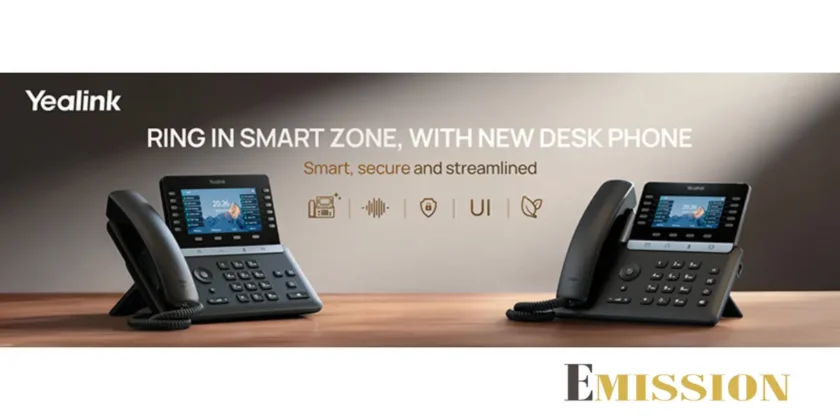
新機種紹介 Yealink SIP-T7xシリーズ・Yealink AX83H

新機種紹介 Yealink SIP-T7xシリーズ

ハイブリッドワークが世界のビジネスコミュニケーションの形を変え続ける中、プロフェッショナルはよりスマートなツール、より強固な保護、そしてよりシームレスな体験を求めています。世界のSIP電話ブランドとして8年連続で第1位(1)を誇るYealinkは、このたび「スマートゾーン時代の実現(Ring in Smart Zone)」をテーマに、次世代SIP電話の新シリーズ「T7シリーズ」を発表、再び進化をリードしています。

  1. 出典:Frost&Sullivan Yealink社はSIP電話機出荷台数世界第1位を誇るUC端末(ユニファイドコミュニケーション端末)プロバイダです。「世界中の人々をテクノロジーの活力によって結びつける」をミッションとし、その製品は世界140カ国以上の国及び地域において、業種業界を問わず様々な企業に導入されています。 ↩︎

Yealinkが新たにデザインしたTシリーズの外観は、電話機をよりファッショナブルに、より薄く、近代的なオフィスデザインに適しています。
独自の超高精細な音声技術により、T7シリーズは優れた音声品質とクリアな音声通話を提供し、通話時の電話機の動作速度や応答性能が向上しています。

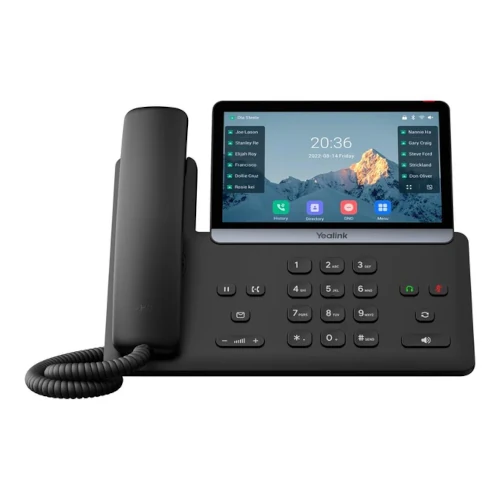
Yealink SIP-T77U
Store
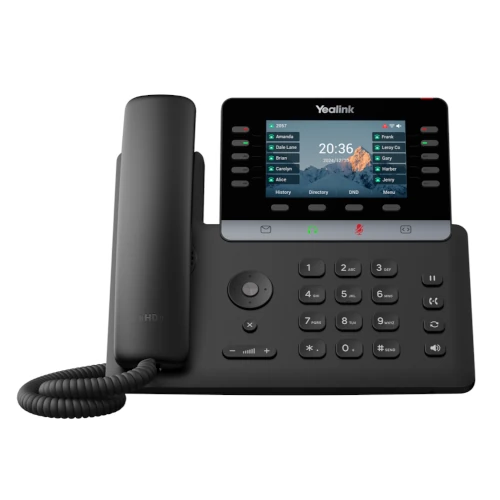
Yealink SIP-T74U
Store
Yealink SIP-T73U
Store

【解説】Yealink DECT IP電話機ハンドセット(子機)をベースステーション(親機)に追加登録する方法

Yealink Logo

YealinkのDECT IP電話機(Wシリーズ)は、ベースステーション(親機)とハンドセット(子機)をペアリングすることで利用可能になります。
本記事では、追加購入したハンドセット W53H / W56H / W73H などの機種をベースステーション W60B / W70B/ W80DM・W80B に対して登録(アクティベーション)する手順をわかりやすく解説します。


【概要】DECTハンドセット登録の基本

Yealink DECTの構成は以下の通りです。

  • ベースステーション(親機):ネットワーク接続・SIP制御
  • ハンドセット(子機):無線通話端末

登録作業(ペアリング)は、次の2ステップで完了します。

  1. 親機を「登録待機モード」にする
  2. 子機から登録操作を行う

この流れは、ほぼすべてのYealink DECT機種で共通です。


手順① 親機を登録待機モードにする

操作方法

  1. 親機の「ページングボタン(無線アイコンが書いてある丸いボタン)」を長押し
  2. ステータスLEDの一番上(ハンドセットのアイコンのLED)が点滅
  3. 点滅中は、ペアリング登録待機状態となります

この状態は一定時間(約90秒程度)で解除されるため、子機操作とタイミングを合わせる必要があります。


手順② ハンドセット(子機)を登録する

■ 方法①:簡易ペアリング(推奨・初回登録)

最も簡単な方法です。

  1. ハンドセットの「登録」キーを押す
  2. 「検索中」と表示される
  3. 親機を検出すると自動登録
  4. 「データ初期化中」の表示が消えれば登録完了です

■ 方法②:手動登録(2台目以降・詳細設定時)

ベースステーションが複数台存在する場合など、ベースステーションを選択して設定したい場合はこちら。

  1. ハンドセットで「OK」→「設定」→「登録」→「ハンドセット登録」キーを押す
  2. 接続するベースステーション(Base1など)を選択
  3. PINコード入力(初期値:0000)
  4. 「登録中」と表示され、その後「データ初期化中」の表示に更新された後、表示が消えれば登録完了です

登録後の状態

登録が完了すると:

  • 通話・保留・転送などが利用可能
  • SIPアカウント情報、内線番号などは親機から自動配信

ハンドセット側で複雑な設定は不要です。SIPアカウントなどの設定はベースステーション側で設定してください。


よくあるトラブルと対処法

  1. 親機が見つからない
    親機が登録待機状態か確認
    距離が遠すぎないか確認
  2. PINエラー
    デフォルトは「0000」
    変更されている場合は管理者に確認
  3. 登録できない
    一度登録解除 → 再登録
    親機の再起動
    ベースステーションあたりのハンドセット登録最大台数を超えていないか確認(親機機種による)

まとめ

Yealink DECT IP電話機のハンドセット登録は、

  • 親機を登録モードにする
  • 子機から検索・登録する

だけで完了するシンプルな設計です。

  • 【日本国内正規代理店製品】 W80DM DECTマネージャー Yealink デジタルコードレス IP電話機 SIP電話機 DECT Phone
    【日本国内正規代理店製品】 W80DM DECTマネージャー Yealink デジタルコードレス IP電話機 SIP電話機 DECT Phone
  • 【日本国内正規代理店製品】 W80B DECTベースステーション Yealink デジタルコードレス IP電話機 SIP電話機 DECT Phone
    【日本国内正規代理店製品】 W80B DECTベースステーション Yealink デジタルコードレス IP電話機 SIP電話機 DECT Phone
  • 【日本国内正規代理店製品】 W53P Yealink デジタルコードレス IP電話機 SIP電話機 DECT Phone
    【日本国内正規代理店製品】 W53P Yealink デジタルコードレス IP電話機 SIP電話機 DECT Phone
  • 【日本国内正規代理店製品】 W73P Yealink デジタルコードレス IP電話機 SIP電話機 DECT Phone
    【日本国内正規代理店製品】 W73P Yealink デジタルコードレス IP電話機 SIP電話機 DECT Phone
  • 【日本国内正規代理店製品】 W73H Yealink デジタルコードレス 追加用ハンドセット IP電話機 SIP電話機 DECT Phone
    【日本国内正規代理店製品】 W73H Yealink デジタルコードレス 追加用ハンドセット IP電話機 SIP電話機 DECT Phone
  • 【日本国内正規代理店製品】 W53H Yealink デジタルコードレス 追加用ハンドセット IP電話機 SIP電話機 DECT Phone
    【日本国内正規代理店製品】 W53H Yealink デジタルコードレス 追加用ハンドセット IP電話機 SIP電話機 DECT Phone

クラウドPBX「INNOVERA PBX」とSASEを両立させるには?

クラウドPBX「INNOVERA PBX」とSASEを両立させるには?

Emission株式会社が提案する、クラウドPBXと安全と利便性を両立する次世代ネットワークセキュリティ

企業のクラウド活用が進む中、社内外のコミュニケーション基盤としてクラウドPBX「INNOVERA PBX」を導入する企業が増えています。
クラウドPBXは、従来の電話交換機(PBX)をクラウド上に置くことで、拠点間通話・内線化・テレワーク対応を容易にする革新的なサービスです。
しかし、クラウド化が進むほど通信の安全性をどう確保するかという課題が浮上します。

本記事では、クラウドPBXを利用する企業が直面しやすいセキュリティ課題と、SASE(Secure Access Service Edge)を活用してそれをどう解決できるのか、さらにEmission株式会社がどのようにINNOVERA PBXとSASEを両立させる独自提案を行っているのかをご紹介します。

クラウドPBX導入企業が抱えるセキュリティ課題

クラウドPBXは、社内ネットワークに設置されたPBXをクラウド上に移行することで、テレワークやモバイルワークを容易にします。
しかし、クラウド上の音声通信はインターネットを経由するため、次のようなリスクを伴います。

  • 不正アクセスや盗聴による情報漏えい
  • 通信の改ざん・なりすまし
  • 帯域の競合による通話品質の低下
  • 無防備なインターネット接続によるマルウェア感染

これらのリスクに対応するため、ファイアウォールやVPNといったセキュリティ機器を導入する企業も増えていますが、クラウドサービスの利用が拡大するにつれ、従来の境界型セキュリティでは限界が見え始めています。

SASE(サシー/サッシー)とは?クラウド時代に最適化された新しいセキュリティモデル

SASE(Secure Access Service Edge)は、ネットワークとセキュリティをクラウド上で統合管理する仕組みです。
VPN、SWG(Secure Web Gateway)、ZTNA(ゼロトラストネットワークアクセス)などをクラウドで一元的に提供し、ユーザーがインターネット上のどこからアクセスしても安全に業務ができるようにします。

特にテレワークやクラウドサービスの利用が進む現代では、社外からのアクセスも社内と同等のセキュリティレベルで保護できる点が大きな魅力です。
一方で、SASEは厳密なセキュリティポリシーを適用するため、リアルタイム性の高い音声通信やクラウドPBXの通信が遮断されるケースもあります。

一般的なSASE製品がクラウドPBX通信を遮断してしまう理由

クラウドPBXは、音声データをSIPやRTPといったリアルタイム通信プロトコルでやり取りします。
ところが、一般的なSASE製品ではこれらのプロトコルを「未知の通信」「暗号化されていない通信」として検知し、セキュリティポリシーにより自動的にブロックしてしまうことがあります。

結果として、

  • 発着信が不安定になる
  • 音声が途切れる・遅延する
  • 通話が切断される

といった問題が発生し、業務に大きな支障をきたすことがあります。

このように、SASE導入によるセキュリティ強化とクラウドPBXの安定運用は相反しがちであり、両立させるためには専門的なネットワーク設計が求められます。

Emission株式会社が実現する「INNOVERA PBX × Check Point Harmony SASE」の最適解

Emission株式会社は、長年にわたるセキュリティ製品の販売・導入支援実績を持ち、さらにINNOVERA PBXのゴールドパートナーとして2年連続認定を受けています。
この両面のノウハウを活かし、クラウドPBXとSASEを両立できる設計を提案しています。

特に、採用しているのはCheck Point Harmony SASE
世界的なセキュリティベンダーであるCheck Point社のSASEソリューションは、ゼロトラストを基盤としつつ、柔軟なアプリケーション制御と通信最適化機能を備えています。

Emissionでは、INNOVERA PBXの通信要件(SIP/RTPなど)を理解した上で、Harmony SASEの設定を最適化。
必要なポートやプロトコルを的確に許可し、音声通信の品質を確保しながら、外部脅威や不正通信をブロックします。
これにより、セキュリティ強化と安定した音声品質の両立が可能になります。

安全で快適なクラウドPBX運用を実現するパートナーとして

「クラウドPBXを導入したいが、セキュリティも妥協したくない」
「SASEを導入したいが、音声通信に影響が出るのは困る」

このような課題を抱える企業にこそ、Emission株式会社の提案は最適です。
単に製品を販売するだけでなく、クラウドPBXとSASEの両立を実現するための設計・設定・運用サポートまでを一貫して提供しています。

クラウド時代の通信環境では、「利便性」と「安全性」はどちらかを犠牲にしては成立しません。
Emission株式会社は、Check Point Harmony SASEとINNOVERA PBXの最適な組み合わせによって、企業の通信インフラをより安全で快適なものへと進化させます。

まとめ

クラウドPBXとSASEの両立は、今後の企業IT戦略において重要なテーマです。
INNOVERA PBXの導入を検討している、または既に利用していてセキュリティを強化したい企業は、ぜひEmission株式会社へご相談ください
豊富な導入実績と確かな技術力で、通信品質を守りながら、安心できるセキュアなネットワーク環境を実現します。

お問い合わせはこちら

INNOVERA PBXユーザープラットフォーム機能ご紹介

INNOVERA PBX(クラウドPBX)

INNOVERA PBXで電話設定を行うため管理画面がありますが、それとは別でユーザー(内線)に紐付く情報を集約した「ユーザープラットフォーム」という管理画面があります。今回はこの画面の紹介をさせていただきます。

ユーザープラットフォームの入り方

このユーザープラットフォーム、開通通知にも記載がなくカスタマーサクセスや営業に直接問い合わせないとログインURLすら分からないという特殊な画面になっています。
先日、株式会社プロディライトのカスタマーサクセスに電話でログインURLを教えてもらったのですが、URLは電話で聞くとわかりにくいですよね?文面で書くとこんな感じになります。

管理者画面URLhttps://{ご契約のINNOVERA PBXサーバー}/pbx/manager/login/index
ユーザープラットフォームURLhttps://{ご契約のINNOVERA PBXサーバー}/pbx/open/login/index

ご覧のとおり、INNOVERA PBX管理画面の「manager」を「open」に変更するだけです。

ログインに必要な情報

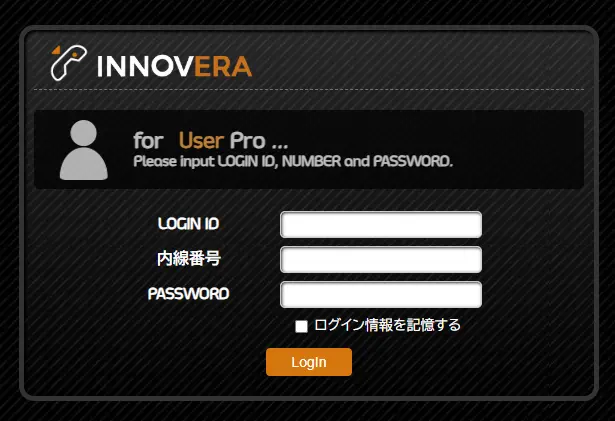
ユーザープラットフォームURLにアクセスすると、ログイン画面が出てきます。

INNOVERA PBX ユーザープラットフォーム ログイン画面
LOGIN ID開通通知に記載されているLOGIN IDの内容
内線番号ご利用中のINNOVERA PBXの内線番号
PASSWORD内線番号に対するパスワード(半角数字のみ10桁まで)

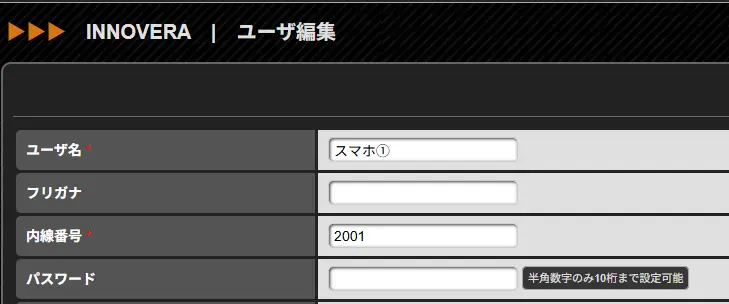
PASSWORDにある「内線番号に対するパスワード」ですが、「ホットデスク」という機能で使われているモノと同じなのですが、初期値では設定されていません。最初にINNOVERA管理画面で内線番号パスワードを設定する必要があります。

※ホットデスク … ホットデスキング/フリーアドレスと呼ばれることもある、オフィス内に個人専用のデスク・席を設けないオフィススタイルです。INNOVERA PBXでは、ホットデスクを十源するための機能も実装されています。

INNOVERA PBX ユーザープラットフォーム ログイン画面

パスワードの文字制限は、数字のみで10桁までとなります。こちらを設定した上で、ユーザープラットフォームURLからログインすると、下記ページへ遷移します。

INNOVERA PBX ユーザープラットフォーム ログイン画面
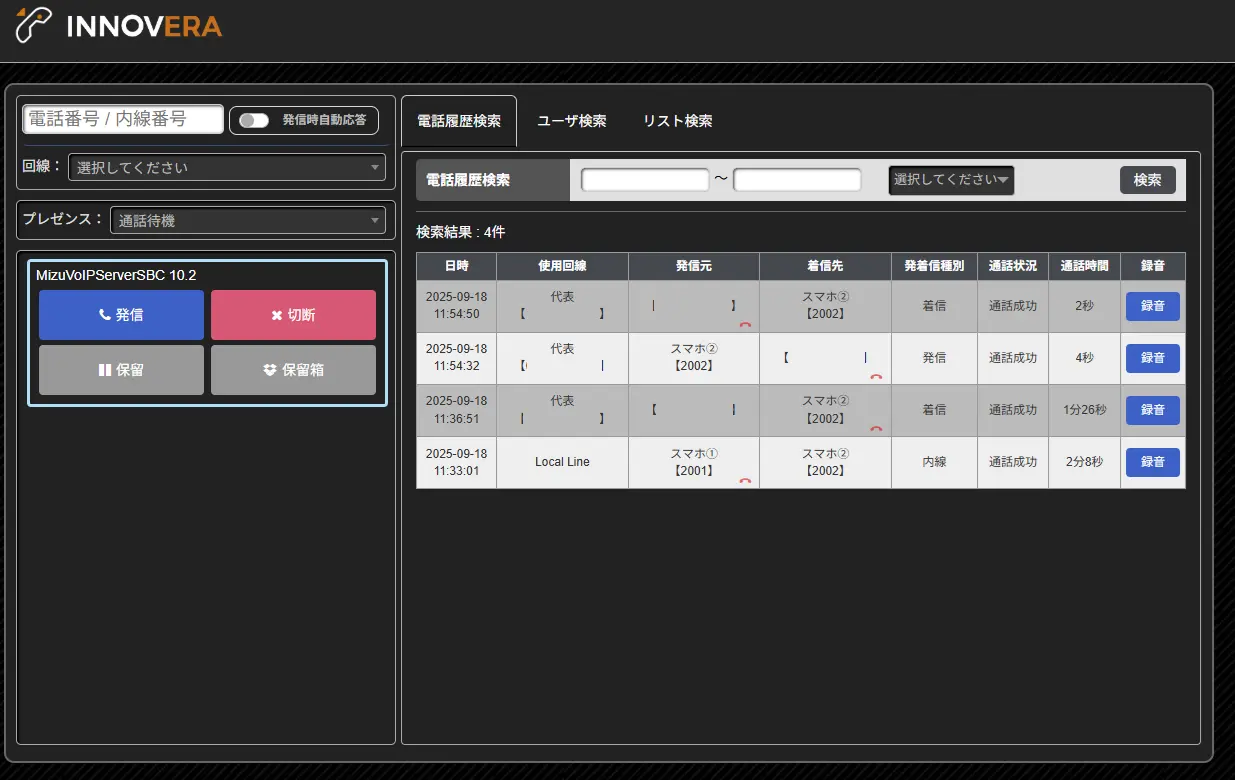
INNOVERA PBX ユーザープラットフォーム画面

使える機能

  • 内線番号に紐付く通話履歴・録音確認および音声ファイルのダウンロード
  • 内線番号が登録されている端末やスマホアプリのダイヤル発信
  • ピアデバイスによる通話ステータス(通話待機・保留中・通話中)確認
  • プレゼンスの変更
  • クラウド電話帳の確認

などがあります。あると便利な機能が詰まっていますので、こちらの方もご活用いただければと思います。

Yealink Certified IP Phone Sales Engineer (CIPPSE) 取得のお知らせ – 安心と信頼のYealink製品販売

(YLSIP04020361)Yealink_Certified_IP_Phone_Sales_Engineer

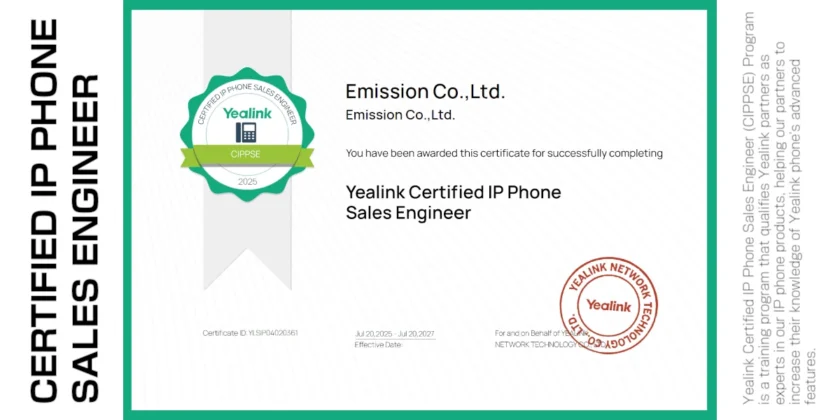
Emission株式会社は、このたび Yealink Certified IP Phone Sales Engineer(CIPPSE) 認定資格を取得いたしました。
この資格は、Yealink社が公式に認める販売・技術サポートスキルを持つ営業技術者にのみ付与されるもので、Yealink製IP電話機の販売・提案・導入サポートにおいて、確かな知識とノウハウを持つ証となります。

CIPPSE資格とは?

CIPPSE(Certified IP Phone Sales Engineer) は、Yealink製品の機能やソリューション提案に関する高度な専門知識を有することを証明する認定資格です。
この資格を取得することで、以下の点が保証されます:

  • Yealink SIP Phoneの最新製品ラインアップや技術仕様を正確に把握
  • 導入企業様のニーズに最適化した製品選定と提案が可能
  • 導入後の初期設定や運用支援に関する専門的なアドバイスが可能
  1. 認定技術者による最適な提案
    CIPPSE資格を有する担当者が、貴社の利用シーンや規模に合わせて最適なYealink製品を選定します。
  2. 安心の導入サポート
    導入前の製品比較、設定方法のレクチャー、運用サポートまで、ワンストップで安心してお任せいただけます。
  3. 最新の技術トレンドに基づくアドバイス
    Yealink公式の最新情報やアップデートをもとに、最適な運用方法や拡張性についてご提案します。

Emission株式会社は、CIPPSE資格取得を通じて、お客様に 「安心・確実・信頼」 のサポート体制を提供いたします。
IP電話システムの導入・更新をご検討中の企業様は、ぜひ当社にご相談ください。

お問い合わせはこちら